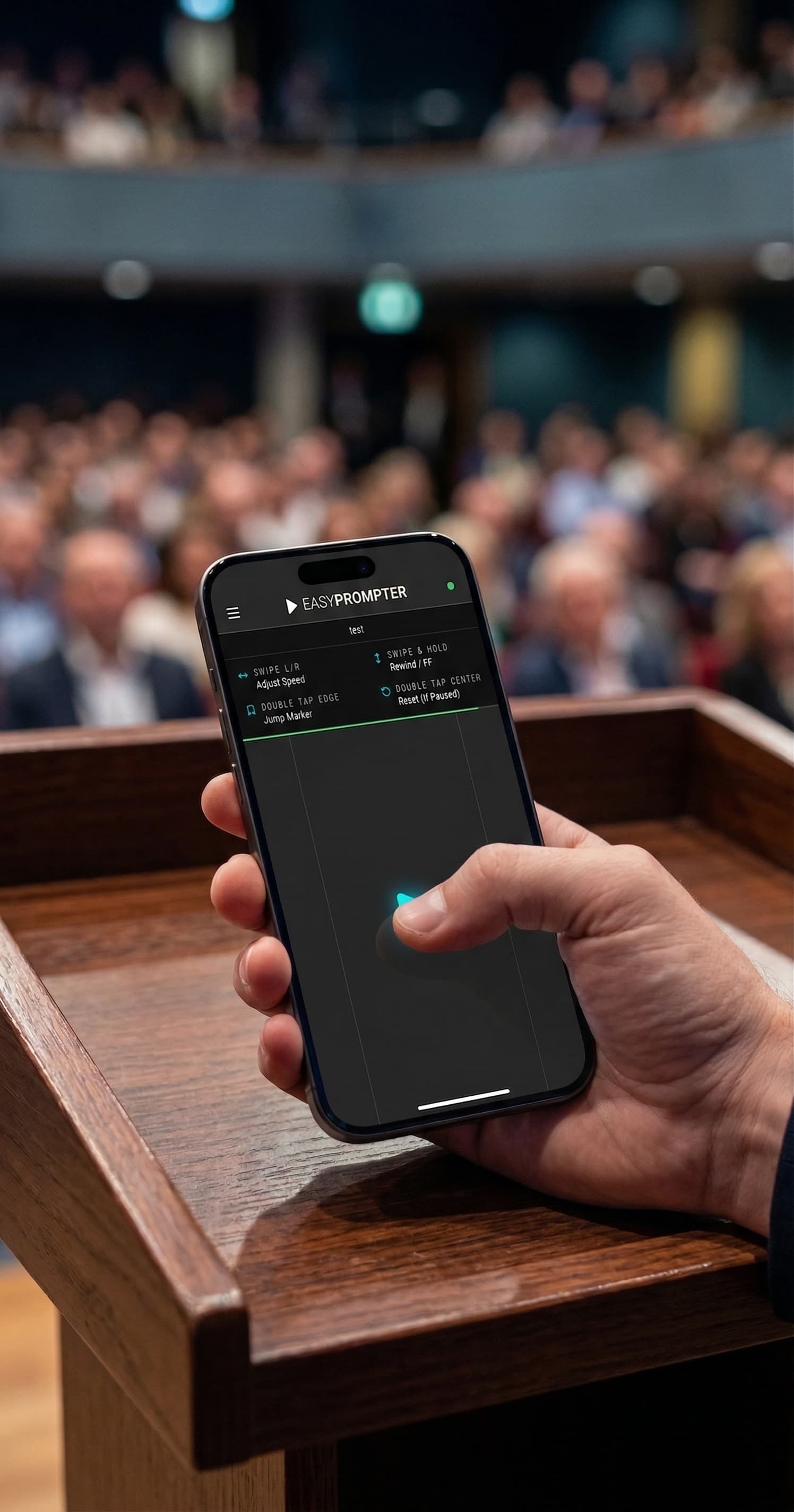
휴대폰이나 제작 하드웨어로 텔레프롬프터를 제어하세요
사용 환경에 맞는 컨트롤러를 선택하세요. QR 코드를 스캔해 휴대폰으로 제어하고, 키보드나 페달을 매핑하거나, Stream Deck과 Bitfocus Companion을 연결해 전용 텔레프롬프터 제어 기능을 사용할 수 있습니다.
휴대폰을 텔레프롬프터 리모컨으로 사용
휴대폰의 브라우저에서 리모컨을 열고 운영자 컴퓨터로 돌아가지 않고도 활성 텔레프롬프터 세션을 제어할 수 있습니다.
속도를 조정하려면 스와이프하세요.
실시간으로 스크롤 속도를 미세 조정하려면 위 또는 아래로 슬라이드하세요.
스크립트를 전환합니다.
운영자 화면으로 돌아가지 않고 스크립트 사이를 이동합니다.
마커로 이동합니다.
특정 섹션으로 즉시 건너뛰려면 마커를 탭하세요.
Stream Deck로 EasyPrompter 제어
재생, 일시 정지, 속도, 마커 및 정전을 위한 전용 버튼을 받으세요. Stream Deck+ 모델에는 속도, 글꼴 크기 및 여백에 대한 실시간 판독 기능이 있는 터치 감지 다이얼이 추가되었습니다.
원터치 액션.
재생, 일시 정지, 마커로 이동, 블랙아웃 전환, 스크립트 전환 및 속도를 물리적 버튼에서 직접 조정할 수 있습니다.
Stream Deck+ 다이얼.
물리 다이얼을 돌려 속도, 글자 크기, 줄 높이, 여백을 조정하세요. 터치 스트립에 현재 값이 표시됩니다.
플러그 앤 플레이.
설정에서 통합 키를 생성하세요. 프롬프터를 열 때마다 Stream Deck가 자동으로 연결됩니다.
Bitfocus Companion에 EasyPrompter 추가
재생, 속도, 마커, 화면 설정, 실시간 상태를 위한 Companion 버튼으로 시작하세요. 고급 사용자는 21개 액션, 11개 변수, 4개 피드백, 24개 프리셋도 사용할 수 있습니다.
모든 표면.
Stream Deck, X-Keys, MIDI 컨트롤러, Loupedeck 또는 터치 스크린을 사용하세요. 모든 Companion 지원 장치가 작동합니다.
라이브 변수.
현재 속도, 글꼴 크기, 스크롤 위치, 스크립트 이름 및 연결 상태를 버튼 레이블 및 트리거에 사용할 수 있습니다.
기성품 사전 설정.
24개의 사전 구축된 버튼 구성으로 즉시 제어를 시작하세요.
페달, 클릭커 및 키보드 컨트롤 사용
스크롤하려면 페달을 밟으세요. 진행하려면 리모컨을 클릭하세요. 손을 자유롭게 유지하고 카메라를 바라보세요.
풋 페달.
Elgato Stream Deck 페달, iKKEGOL, PageFlip Firefly, Butterfly 및 AirTurn과 호환됩니다.
프레젠테이션 리모트.
Logitech Spotlight, R500, R800, Kensington Presenter 또는 화살표 키를 보내는 클릭커를 사용하세요.
키보드 매핑.
컨트롤러 매핑 편집기에서 키나 페달 누르기를 프롬프터 작업으로 다시 매핑합니다.
안전한 설정 키로 하드웨어 연결
Integration Key는 EasyPrompter 비밀번호를 공유하지 않고 하드웨어 컨트롤러를 연결하는 안전한 코드입니다. 컨트롤러는 자동으로 다시 연결할 수 있으며 설정에서 액세스를 제거할 수 있습니다.
자동 재연결.
네트워크가 끊어졌나요? 장치가 자체적으로 다시 연결됩니다.
플랜당 한도.
Creator는 통합 키 1개, Operator는 3개, Studio는 조직 소유 키 5개를 지원합니다. 각 키는 활성 연결 1개만 허용합니다.
텔레프롬프터 작업 흐름에 맞는 컨트롤러를 사용하세요.
프롬프터를 실행하는 사람을 위한 전화, 키보드, 페달, Stream Deck 또는 Companion 컨트롤을 선택하세요.
EasyPrompter를 사용해 보세요