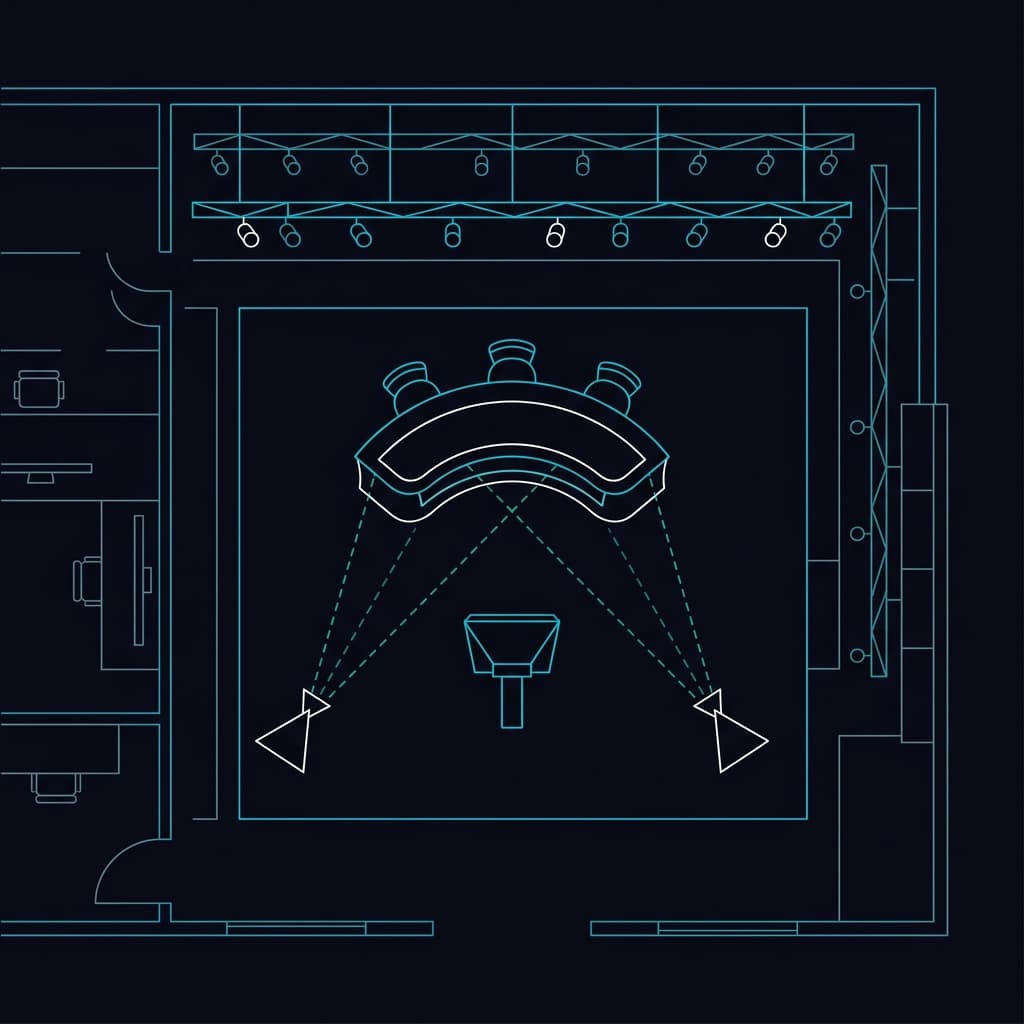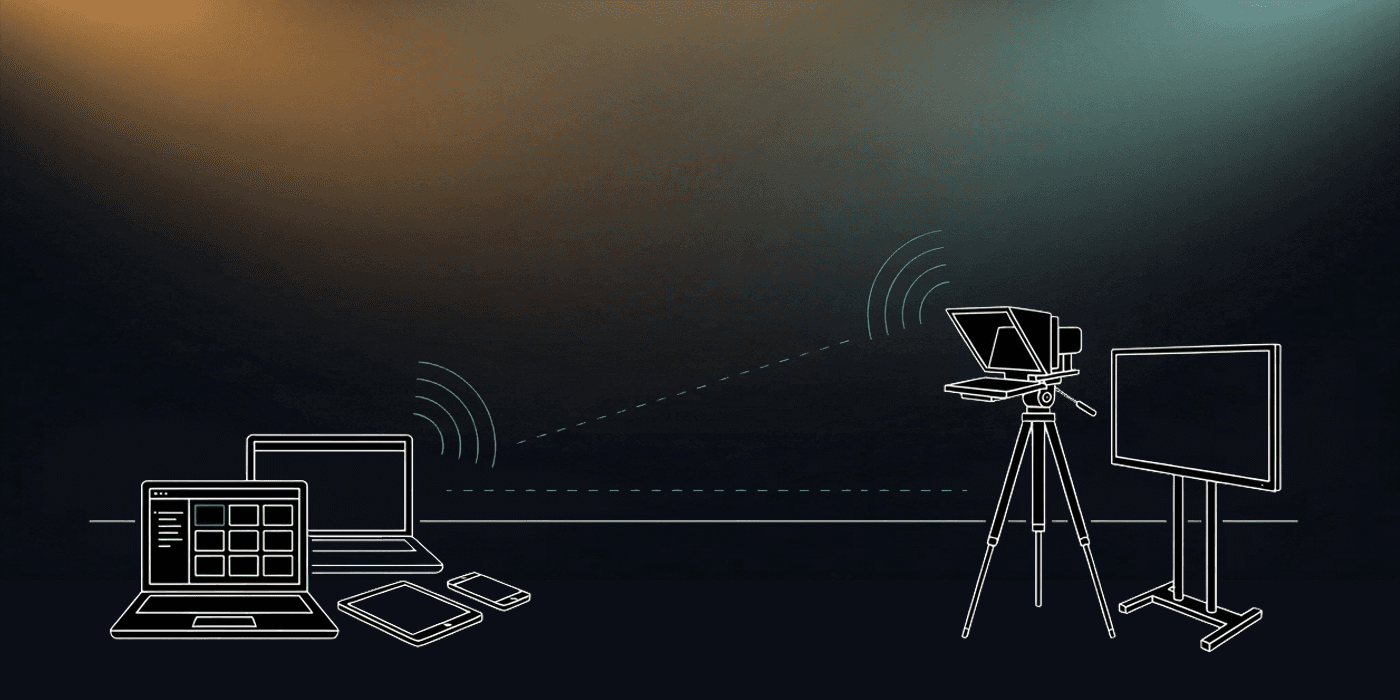
크리에이터와 제작 팀을 위한 온라인 텔레프롬프터 소프트웨어
스크립트를 작성하고 브라우저에서 텔레프롬프터를 연 다음 로컬 또는 원격 디스플레이로 전송하세요. 운영자 화면, 휴대폰 리모컨 또는 지원되는 제작 하드웨어에서 재생을 제어할 수 있습니다.
제작 환경과 함께 확장되는 브라우저 기반 텔레프롬프터 작업 공간입니다.
프롬프팅에 필요한 모든 화면을 연결하고 제어하세요
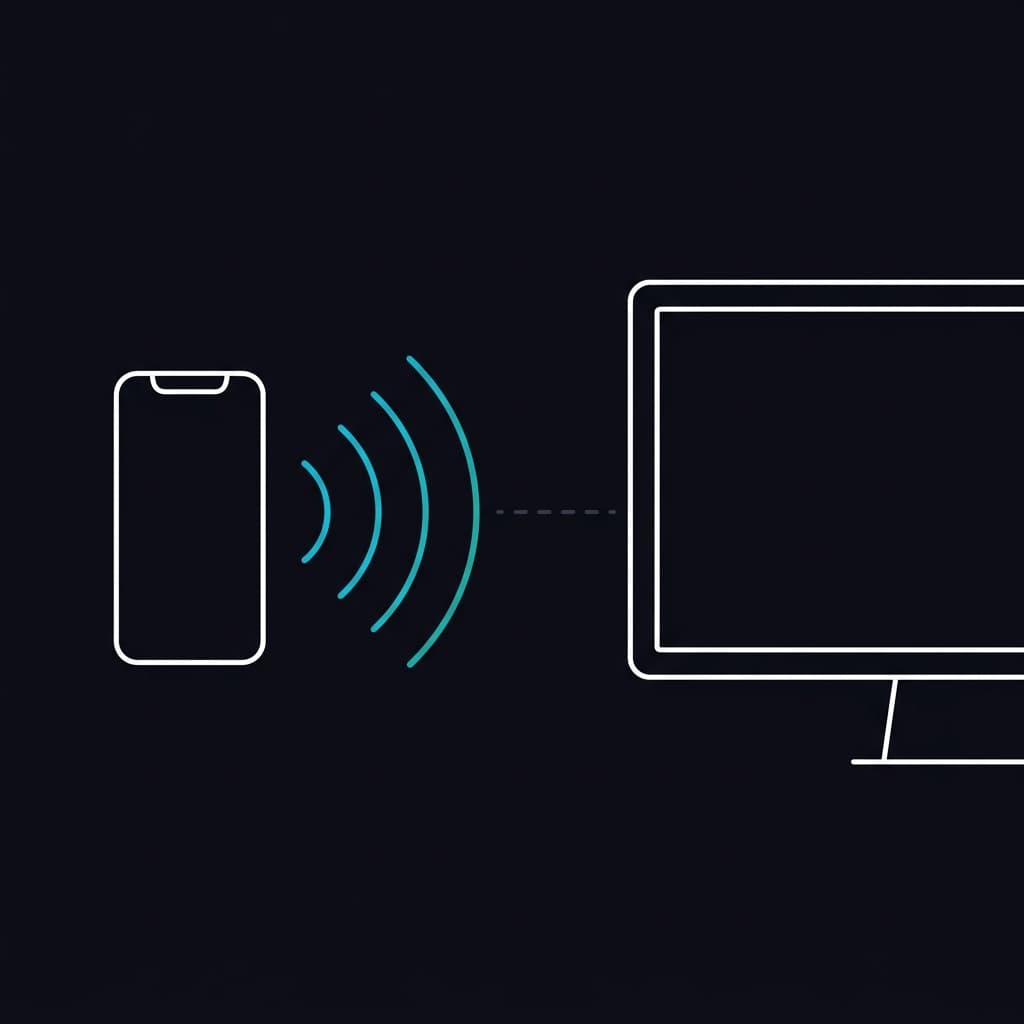
휴대폰에서 텔레프롬프터 제어
QR 코드를 스캔해 휴대폰 리모컨을 여세요. 제스처나 버튼으로 재생, 속도, 마커, 초기화 및 스크립트 전환을 제어할 수 있습니다.
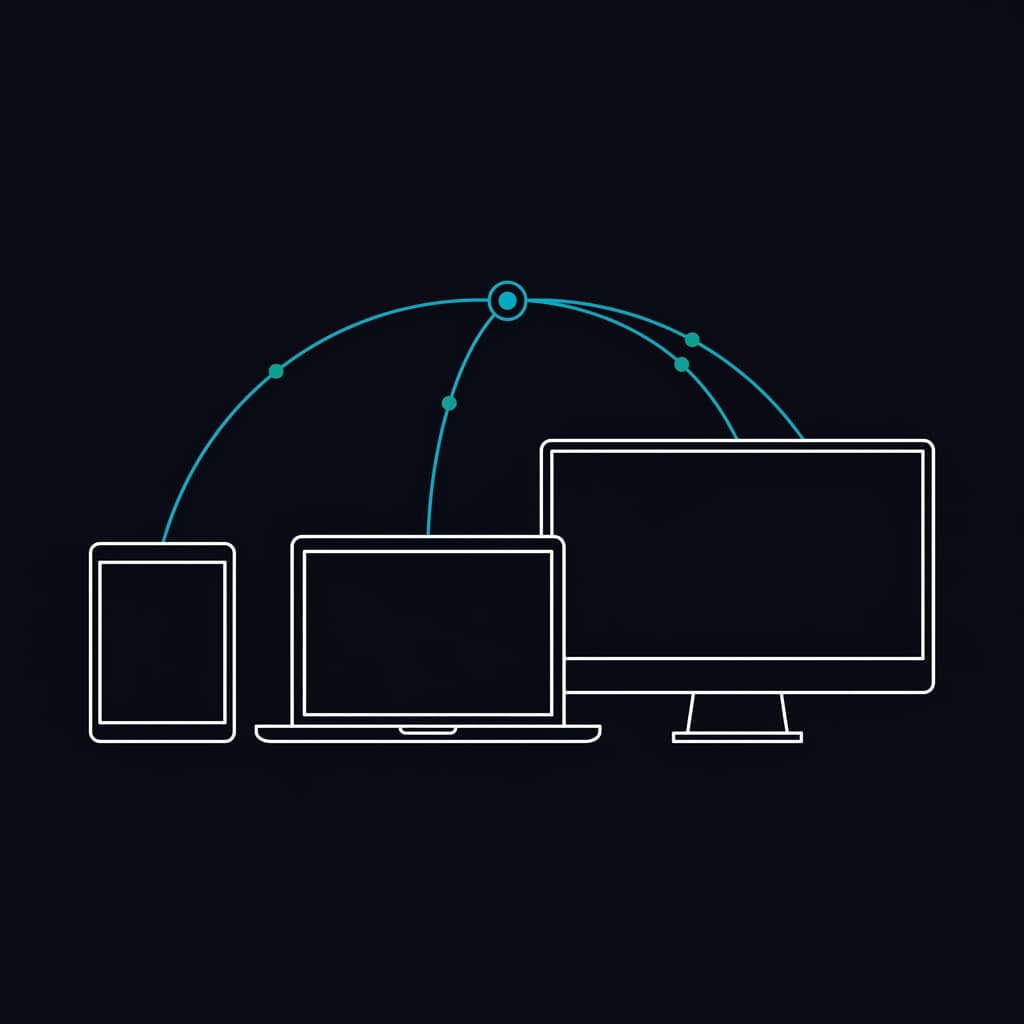
모든 프롬프팅 화면을 같은 위치에 유지하세요
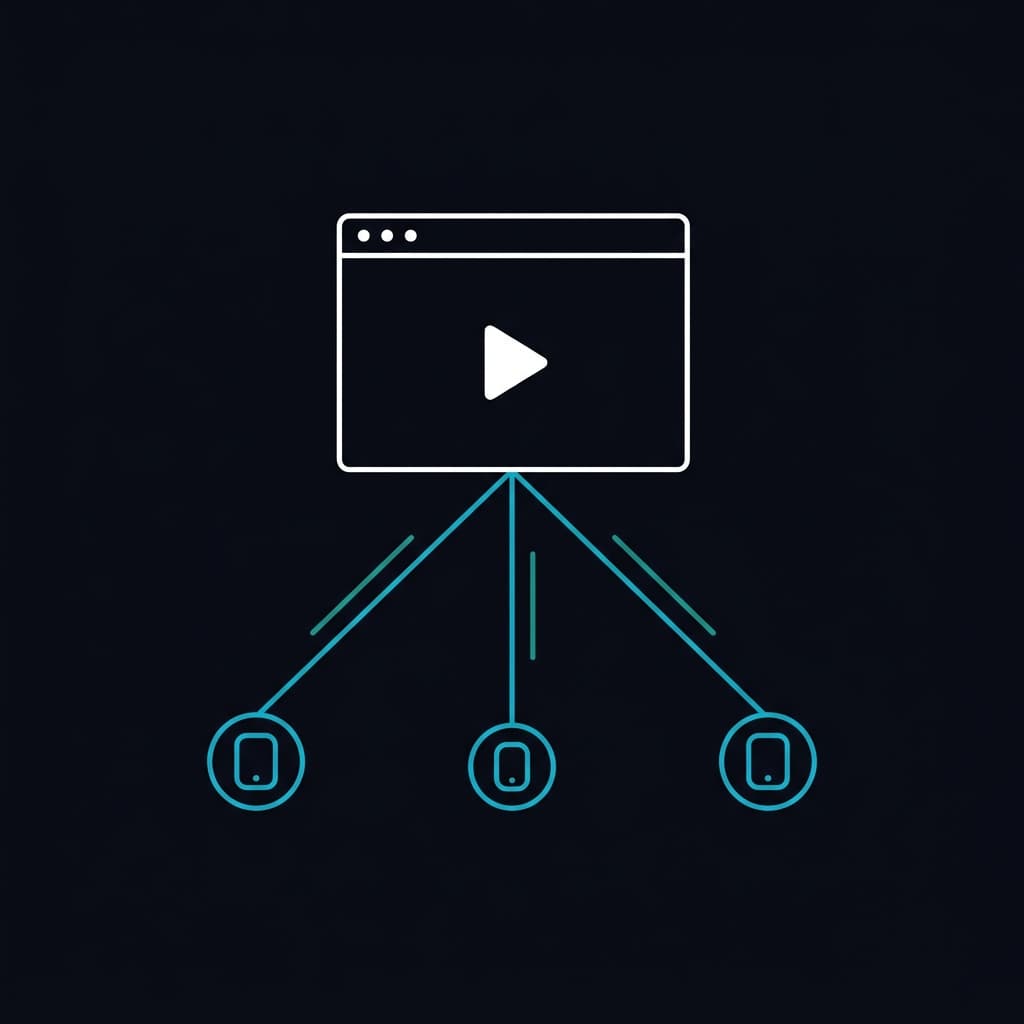
한 기기에서 재생을 제어하면 가까운 화면과 원격 화면이 함께 따라갑니다. 각 화면은 고유한 글자 크기와 레이아웃을 유지할 수 있습니다. EasyPrompter는 PaceMirror™ 기반의 이 기능을 Remote Casting이라고 부릅니다.
호환되는 모든 브라우저에서 텔레프롬프터 사용
별도의 데스크톱 앱을 설치하지 않고 컴퓨터나 모바일에서 EasyPrompter를 사용하세요. 지원되는 기기에서는 브라우저에서 설치해 더 빠르게 실행하고 전체 화면으로 사용할 수 있습니다.
PaceMirror™를 활용한 멀티스크린 텔레프롬프터
한 기기에서 대본을 실행하고, 각 화면의 글자 크기와 레이아웃이 달라도 모든 연결 화면을 같은 위치에 유지하세요. EasyPrompter는 상표 등록 및 특허 출원 중인 PaceMirror™ 기술 기반의 이 기능을 Remote Casting이라고 부릅니다.
공유되는 스크립트 위치
재생 위치가 바뀌어도 운영자 화면과 뷰어 디스플레이가 스크립트의 같은 지점을 표시합니다.
디스플레이별 레이아웃
각 화면의 글자, 여백, 미러 설정, 큐 마커, 타이머, 전체 화면, 컨트롤 숨기기를 조정합니다.
간편한 뷰어 링크
화면 링크나 QR 코드로 노트북, 태블릿, TV, 스튜디오 디스플레이를 연결합니다.
일상적인 하드웨어 활용
이미 보유한 노트북, 태블릿, TV 또는 스튜디오 모니터를 사용하세요. 전용 방송 프롬프팅 장비는 선택 사항입니다.
당신의 작업 방식에 맞게 설계.
EasyPrompter를 개인용 텔레프롬프터, 1인 제작 운영자를 위한 브라우저 기반 작업 공간 또는 제작 팀을 위한 공유 시스템으로 활용하세요.
1인 크리에이터용
스크립트를 저장하고 정리하고, 워터마크 없이 프롬프팅하고, 지원되는 환경에서 오프라인으로 작업하고, 휴대폰에서 재생을 제어하세요.
크리에이터 모드 알아보기기업 및 프로덕션 팀용
팀 대본을 한곳에 보관하고, 사람마다 할 수 있는 일을 정하고, 연결 화면을 관리하며, 여러 제작을 동시에 운영하세요.
스튜디오 설정 알아보기라이브 무대 및 사역용
부스에서 리턴 모니터와 무대 디스플레이를 운영하고, 휴대폰 리모컨을 사용하고, 마커 사이를 이동하고, 인터넷이 불안정한 공연장에 대비해 스크립트를 준비하세요.
라이브 설정 알아보기기업 및 교육용
대본과 화면을 회사 계정에서 관리하고, 팀원별 권한을 정하며, 여러 운영자가 서로 다른 제작을 동시에 진행할 수 있습니다.
기업 문서 알아보기오프라인 사용을 위한 스크립트 준비
준비한 스크립트를 기기에 저장해 두고, 지원되는 환경에서 계속 편집하고, 다시 연결되면 변경 사항을 동기화하세요.
편집 권한 없는 발표자 액세스
발표자를 Talent 사용자로 추가하면 콘텐츠를 편집하거나 팀을 관리하지 않고도 공유 대본을 읽고 프롬프터를 실행할 수 있습니다.
뷰어별 독립 설정
운영자 화면은 정상 방향으로 유지하면서 텔레프롬프터 글라스 장비용 텍스트를 뒤집고 각 화면을 따로 조정하세요.
OBS 및 vMix용 텔레프롬프터 오버레이
EasyPrompter 링크를 브라우저 소스로 추가해 OBS 또는 vMix에 투명한 프롬프팅 텍스트를 표시하세요.
발표자 프로필
발표자별 읽기 및 디스플레이 설정을 이름과 함께 저장하고 텔레프롬프터 세션 사이에 다시 불러오세요.
Stream Deck 및 하드웨어 제어
EasyPrompter 통합 도구를 통해 지원되는 Stream Deck, Bitfocus Companion, 페달, 프레젠터 리모컨 및 키보드 작업 흐름을 연결하세요.